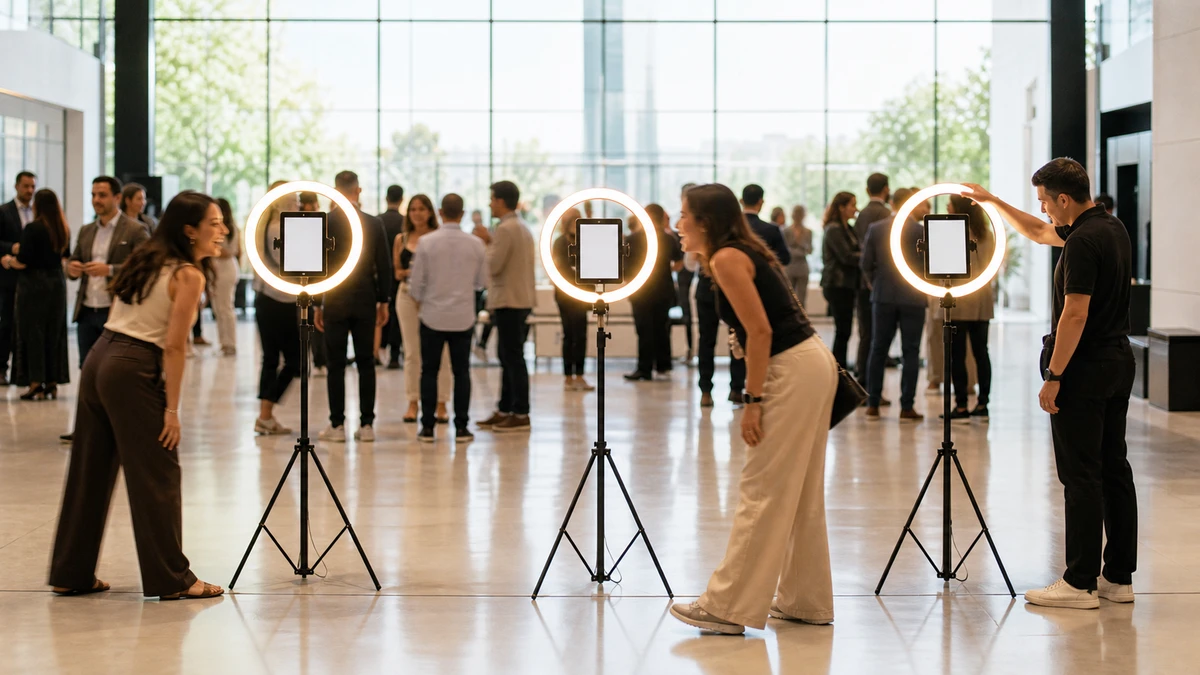
Wenn Sie mehr als zwei oder drei iPad-Fotoboxen betreiben, reicht der „Kioskmodus“, den Ihre Box-Software mitbringt, nicht aus. Ein iPad, das unterwegs ist, um Mitternacht unbeaufsichtigt dasteht und von Subunternehmer-Personal bedient wird, braucht eine Verriegelung auf iOS-Ebene durch Mobile Device Management (MDM), registriert über den Apple Business Manager. MDM bietet Ihnen vier Dinge, die der Kiosk-Schalter Ihrer Box-App nicht kann: eine nicht umgehbare Single-App-Sperre, die Zero-Touch-Einrichtung neuer Geräte, einen ferngesteuerten Lost Mode mit serverseitig hinterlegter Aktivierungssperre und die Möglichkeit, iPadOS-Updates aus der Eventsaison herauszuschieben.
Warum der In-App-„Kioskmodus“ Ihrer Box-Software nicht ausreicht
„Kioskmodus“ bedeutet drei völlig verschiedene Dinge, und Betreiber verwechseln sie regelmäßig.
Der In-App-Kioskmodus steckt in Booth.Events, Simple Booth
Der In-App-Kioskmodus ist das, was in Booth.Events, Simple Booth HALO, LumaBooth, Curator und Snappic steckt. Die App weigert sich, das Event zu wechseln oder in ihr eigenes Menü zurückzukehren. Mehr macht sie nicht. Das Booth.Events-Hilfecenter benennt die Grenze direkt: „Wenn Sie den Gastzugriff einschränken, das iPad aber weiterhin manuell steuern möchten, empfehlen wir stattdessen den Exit-Passcode.“ Selbst der Anbieter behandelt es als weiche Sperre. Ein Gast, der die Standby-Taste viermal drückt, nach oben ins Kontrollzentrum wischt oder das Apple-ID-Passwort des Geräts kennt, kann das Box-Erlebnis verlassen, Safari öffnen oder das Tablet auf Werkseinstellungen zurücksetzen.

Der geführte Zugriff (Guided Access) ist Apples integrierte Bedienungshilfe. Er sperrt eine einzige App hinter einem vierstelligen Code. Der 2026er-Erklärtext von 42Gears legt die Grenzen dar: „Ein Neustart des iPads beendet den geführten Zugriff automatisch. Nicht ideal für unbeaufsichtigte oder öffentlich zugängliche Kioske. Nicht geeignet für die Verwaltung einer Geräteflotte, da er pro Gerät eingerichtet werden muss.“ Gut für ein geliehenes iPad an einem Nachmittag. Nutzlos für zehn.
Der iOS Single App Mode (SAM) ist die eigentliche Verriegelung. Er wird per MDM auf ein überwachtes Gerät ausgespielt, übersteht Neustarts, blockiert die Wischgesten vom Rand ins Kontrollzentrum und lässt sich nicht vom iPad selbst beenden, sondern nur per MDM-Befehl. Der Engineering-Beitrag von SimpleMDM (Pepper, 2025) bringt es auf den Punkt: „Der Kioskmodus unter iOS, auch bekannt als Single App Mode (SAM), ist eine Funktion für überwachte iPhones und iPads, die das Gerät auf den Betrieb einer einzigen App beschränkt. Der Home-Button, die Einstellungen und andere Apps sind deaktiviert.“ Der Single App Mode setzt Überwachung voraus, das Gerät muss also über den Apple Business Manager oder den Apple Configurator registriert werden.
Wenn Sie auf einer Anbieterseite „Kioskmodus“ lesen, fragen Sie, welchen der drei sie meinen. Der Unterschied zeigt sich in der Location um 23 Uhr, wenn ein Gast die App-Sperre austrickst.
Der vierschichtige Flotten-Stack
Ein verwaltetes Fotobox-iPad ist das Ergebnis von vier aufeinander aufbauenden Entscheidungen, in dieser Reihenfolge:
- Registrierung: das iPad über den Apple Business Manager in den überwachten Zustand bringen, entweder automatisch bei neuen Geräten oder per Apple Configurator bei iPads, die Sie bereits besitzen.
- Verriegelung: ein Single-App-Mode-Konfigurationsprofil ausspielen, damit das Gerät an der Box-App fixiert wird und dort durch Neustarts, Stromereignisse und neugierige Gäste hindurch bleibt.
- Wiederherstellung: den Managed Lost Mode und die organisationsgebundene Aktivierungssperre einrichten, damit ein Gerät, das am Sonntag nicht nach Hause kommt, wiederherstellbar ist und nicht unbrauchbar.
- Updates: mit den Steuerungen für überwachte Geräte iPadOS-Updates aufschieben und Box-App-Updates am Buchungskalender ausrichten statt an Apples Release-Zyklus.
Jede Schicht baut auf der vorherigen auf. Überspringen Sie die Registrierung, stehen Ihnen die anderen drei nicht zur Verfügung.
Schicht 1: Registrierung über den Apple Business Manager
Der Apple Business Manager (ABM) ist kostenlos. Ein Konto einzurichten und Ihre Domain zu verifizieren kostet nichts. Der kostenpflichtige Teil ist der MDM-Dienst, den Sie damit verknüpfen. Als Gegenleistung für den Einrichtungsaufwand erhalten Sie die Möglichkeit, Geräte zu überwachen, und die Überwachung ist das Tor, hinter dem jede interessante Funktion liegt.
Zwei Registrierungswege, je nachdem, woher das iPad kam
Zwei Registrierungswege, je nachdem, woher das iPad kommt.
Neue iPads, die über Apple Business, einen ABM-verknüpften Reseller oder autorisierte Mobilfunkanbieter gekauft werden, lassen sich bereits beim Kauf zu Ihrem ABM-Tenant hinzufügen. Sobald das iPad ausgepackt und mit dem WLAN verbunden ist, führt die Automated Device Enrollment (ADE) den Setup-Assistenten automatisch in Ihr MDM. Der iPad-MDM-Leitfaden von Fleet vom Januar 2026 (Walters, 2026) beschreibt den resultierenden Ablauf: „Die Geräte kontaktieren automatisch die Apple-Dienste und führen den Endnutzer durch einen geführten Setup-Assistenten-Workflow und einen automatisierten Bereitstellungsprozess, der bedarfsgerecht ein vollständig verwaltetes Gerät ergibt, ohne Eingriff des Administrators oder IT-Hilfe.“ Zero Touch. Kein Löschen, keine manuelle Profilinstallation.
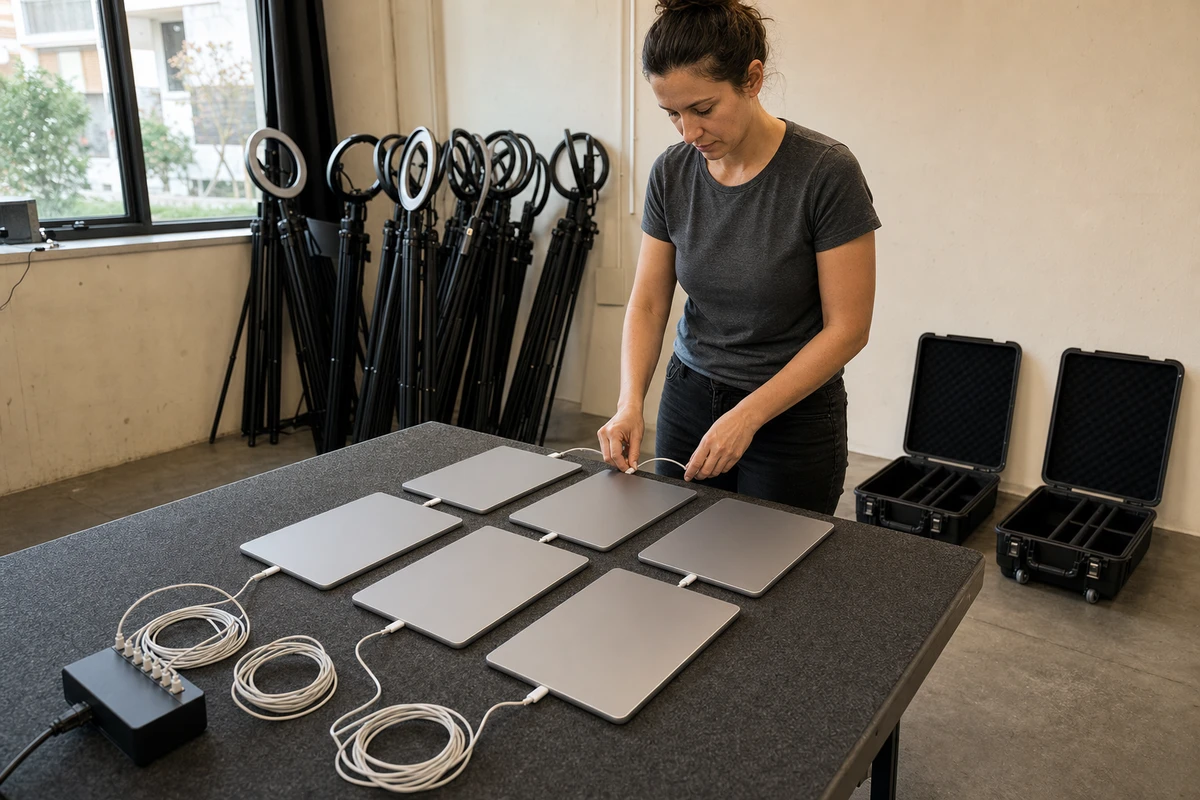
Im Einzelhandel gekaufte iPads, oder das iPad, das Sie zu Hause nutzen und für die Box umgewidmet haben, folgen einem anderen Weg. Apples Bereitstellungsleitfaden bestätigt, dass sich vorhandene Geräte über den Apple Configurator für Mac oder iPhone per physischer USB-Verbindung zum ABM hinzufügen lassen, ein Gerät nach dem anderen. Nach der Registrierung gibt es ein 30-tägiges Übergangsfenster, in dem der Geräteempfänger das iPad aus der Überwachung entlassen kann. Sind diese 30 Tage verstrichen, ist die Überwachung dauerhaft. Behandeln Sie das als Wochenendprojekt, wenn Sie eine Flotte von Retail-iPads haben: jedes anschließen, Configurator ausführen, dem MDM zuweisen und das 30-Tage-Fenster abwarten, bevor Sie von voller Verriegelung ausgehen.
Eine Tatsache erwischt Betreiber auf dem falschen Fuß: Die Überwachung lässt sich nicht sauber rückgängig machen. Fleets Leitfaden sagt es direkt: „Überwachte Geräte lassen sich nicht in nicht überwachte Geräte umwandeln, ohne alle darauf enthaltenen Daten zu löschen und sie erneut im MDM zu registrieren.“ Auch der umgekehrte praktische Punkt zählt: Ein vorhandenes Retail-iPad per Apple Configurator unter Überwachung zu stellen, ist eine Einrichtung von Grund auf, kein Upgrade im laufenden Betrieb. In beide Richtungen gilt: Planen Sie das Löschen rund um den Eventkalender.
Der Preis dafür, die Überwachung zu überspringen, ist hoch. Nicht überwachte iPads akzeptieren eine Handvoll MDM-Befehle (App-Push, Konfigurationsprofile, Remote-Wipe), aber sie können nicht in den Single App Mode wechseln, keine organisationsgebundene Aktivierungssperre nutzen und keine iPadOS-Updates aufschieben. Für eine mobile Box ist das kein MDM, sondern nur ein besserer App-Verteiler.
Schicht 2: Verriegelung mit dem Single App Mode
Sobald das iPad überwacht und registriert ist, ist der Single App Mode nur noch ein Konfigurationsprofil-Push. Sie geben die Bundle-ID Ihrer Box-App im Single-App-Lock-Payload an, wenden das Profil auf die Gerätegruppe an, und beim nächsten Check-in fixiert sich das iPad auf diese App. Ein Druck auf den Home-Button bewirkt nichts. Wischgesten vom Rand ins Kontrollzentrum werden unterdrückt. Ein harter Neustart bringt das Gerät in derselben App wieder hoch. Der einzige Ausweg ist ein MDM-Befehl.
Eine Einschränkung erwischt jeden Betreiber beim ersten Mal:
Eine Einschränkung erwischt jeden Betreiber beim ersten Mal: Sie können die App nicht aktualisieren, solange das Gerät im SAM ist. SimpleMDM formuliert es unmissverständlich: „Apps können nicht aktualisiert werden, während sich das Gerät im Single App Mode befindet. Sie müssen den Single App Mode vorübergehend verlassen, um ausstehende App-Updates durchzuführen.“ Daraus entsteht ein Pflichtritual, das wir in Schicht 4 behandeln.
Ein paar Dinge, die Sie zusammen mit dem Single-App-Lock-Profil im selben Konfigurationspaket ausspielen sollten:
- App-Installation und -Entfernung deaktivieren. Das Gerät sollte keine Software hinzufügen oder löschen können.
- AirDrop deaktivieren. Gäste auf einem Event mit einer Box, an die sie per AirDrop senden können, werden genau das tun.
- Die iCloud-Fotosynchronisierung auf dem Gerät deaktivieren. Gästefotos sollten nicht in der privaten iCloud-Mediathek einer Mitarbeiterin landen. Das ist bei jeder in Europa betriebenen Box ein DSGVO-Thema und überall ein Thema der Datenhygiene.
- Bildschirmaufnahmen und Screenshots der Box-App deaktivieren, wenn Ihr Aufnahme-Workflow sensibel ist.
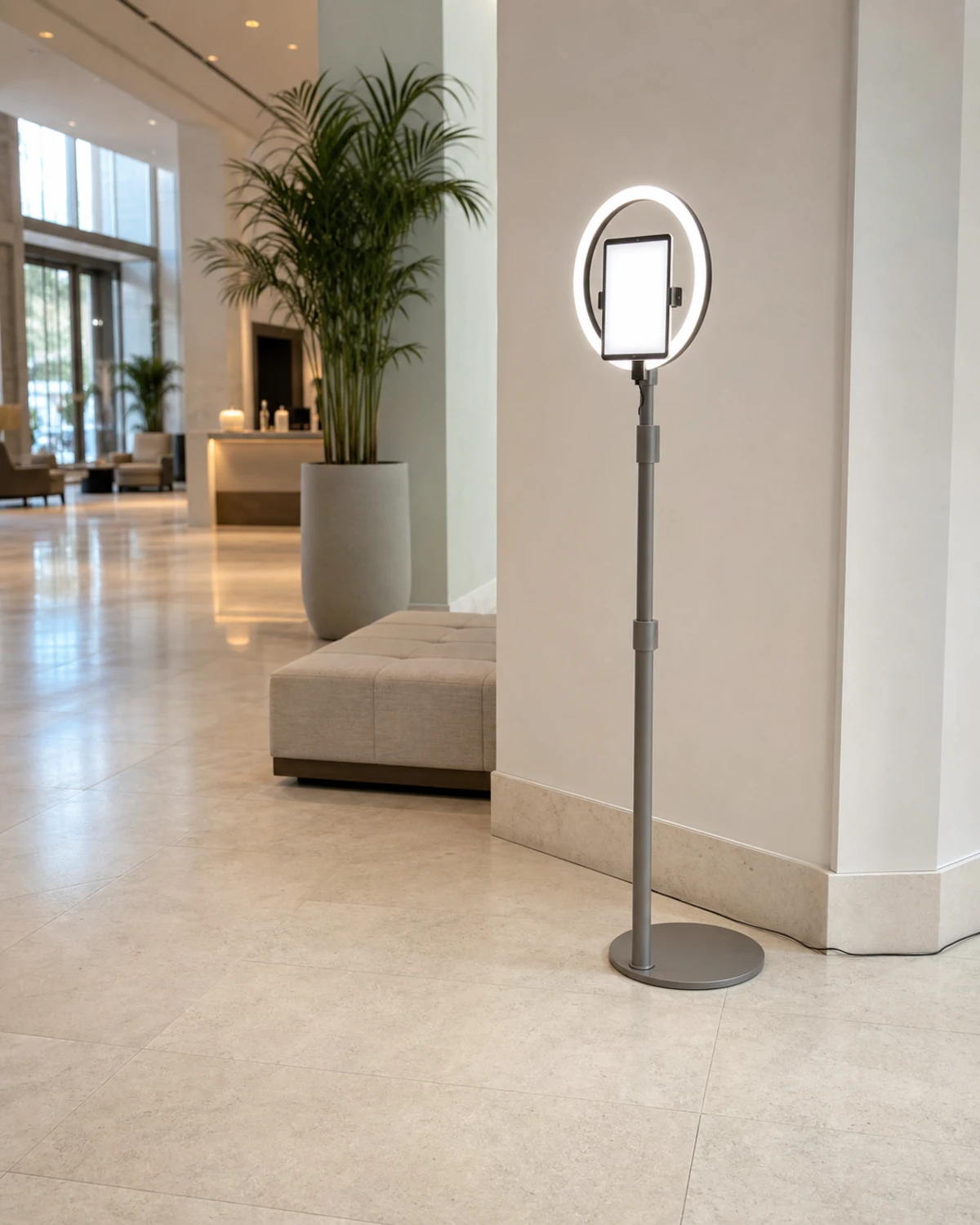
Wenn Ihr Box-Software-Anbieter den Autonomous Single App Mode (ASAM) unterstützt, kann die App selbstständig in den SAM wechseln und ihn wieder verlassen, ohne den Umweg über das MDM, was hilft, wenn ein Betreiber für die Wartung eingreift. ASAM erfordert ausdrückliche Entwicklerunterstützung. Wie SimpleMDM anmerkt: „Apps müssen für die Unterstützung von ASAM entwickelt werden; es funktioniert nicht bei jeder beliebigen App.“ Fragen Sie Ihren Box-App-Anbieter direkt, ob seine iPad-App ASAM-Entitlements deklariert; die meisten Fotobox-Apps tun das nicht.
Schicht 3: Wiederherstellung am Sonntagmorgen
Ein iPad kommt nach einer Samstagsaktivierung nicht nach Hause. Was als Nächstes passiert, hängt vollständig von Entscheidungen ab, die Sie Wochen vor dem Event getroffen haben.
Konnektivität
Fall A: Das iPad wurde über den ABM überwacht, und Ihr MDM ist für die organisationsgebundene Aktivierungssperre konfiguriert. Sie öffnen die MDM-Konsole, lösen den Managed Lost Mode aus, und das Gerät sperrt sich mit einer individuellen Nachricht und Kontaktdaten. Fleet beschreibt den Zustand: „Der Managed Lost Mode kann ein iPad sofort sichern, indem er die Bedienelemente und den Touchscreen sperrt und dabei eine individuelle Nachricht mit IT-Kontaktinformationen anzeigt.“ Ist das Gerät im Mobilfunk oder erreicht es ein WLAN, erhalten Sie einen Standort-Ping. Scheitert die Wiederherstellung, löschen Sie aus der Ferne. Apples Bereitstellungsleitfaden zur Aktivierungssperre erklärt, warum dieser Weg sauber ist: „Die organisationsgebundene Aktivierungssperre zuzulassen bedeutet, dass der Geräteverwaltungsdienst (nicht der Nutzer) die Apple-Server direkt kontaktiert, um das Gerät zu sperren oder zu entsperren. Da dies vollständig serverseitig geschieht, gibt es keine Abhängigkeiten von Nutzeraktionen oder vom Zustand ihres Geräts.“ Das Entsperren läuft von Server zu Server. Sie können die Hardware erneut ausrollen oder weiterverkaufen. Kein Briefbeschwerer.
Fall B: Das iPad wurde unter der privaten Apple-ID einer Mitarbeiterin registriert, Find My ist aktiviert, und die Aktivierungssperre ist nutzergebunden. Wenn diese Mitarbeiterin sich nicht authentifizieren kann oder will (hat das Unternehmen verlassen, aus der eigenen iCloud ausgesperrt, an einem Sonntagmorgen schlicht nicht erreichbar), greifen Sie zum Umgehungscode. Apples Leitfaden ergänzt eine Einschränkung, die leicht zu übersehen ist, bis sie zählt: „Auf iPhone und iPad sind die Umgehungscodes bis zu 15 Tage nach der ersten Überwachung des Geräts verfügbar, oder bis ein Geräteverwaltungsdienst den Code ausdrücklich abruft und anschließend löscht. Ruft ein Geräteverwaltungsdienst den Umgehungscode nicht innerhalb von 15 Tagen ab, ist dieser Umgehungscode nicht mehr abrufbar.“ Hat Ihr MDM den Code nicht innerhalb des 15-Tage-Fensters abgerufen, oder haben Sie von vornherein nie über den ABM registriert, ist das iPad dauerhaft gesperrt. Apple wird nicht helfen. Das Tablet ist Elektroschrott.
Eine Beispielrechnung, in die Sie Ihre eigenen Zahlen einsetzen können. Eine Flotte aus 10 Boxen zu je 920 € pro iPad entspricht 9.200 € an ausgerolltem Hardware-Wert. Jamf Now zu $4 pro Gerät und Monat (der öffentliche Ankerpreis 2026 für MDM im SMB-Segment) kostet über 10 iPads rund 440 € im Jahr. Nehmen Sie eine konservative Schadensquote von einem halben Prozent über 50 Events pro Jahr und Gerät an; das ergibt über die gesamte Flotte rund 2,5 Verlust- oder Schadensfälle pro Jahr. Vier Jahre MDM über 10 iPads kosten damit etwa 1.760 €. Ein einziges iPad, das über den Managed Lost Mode wiederhergestellt oder nach einem Remote-Wipe sauber neu bereitgestellt wird, statt durch eine nutzergebundene Aktivierungssperre zum Briefbeschwerer zu werden, macht schon mehr als die Hälfte dieser vier Jahre wett. Die Rechnung wird umso besser, je größer die Flotte, denn die MDM-Gebühren skalieren linear mit der Gerätezahl, während MDM einen Hardware-Verlust von 920 € in einen Null-Euro-Verlust plus die Kosten der erneuten Registrierung verwandelt.
Zwei praktische Anweisungen für die Wiederherstellungsschicht:
- Nutzen Sie die organisationsgebundene Aktivierungssperre über den ABM. Verlassen Sie sich nicht auf die private Apple-ID irgendeiner Person.
- Bestätigen Sie in Ihren MDM-Einstellungen, dass die Umgehungscodes der Aktivierungssperre innerhalb der ersten 15 Tage der Überwachung abgerufen und hinterlegt werden. Prüfen Sie das einmal pro Gerätegruppe.
Schicht 4: Das Update-Ritual
MDM gibt überwachten iPads zwei Update-Steuerungen, die unverwaltete Geräte nicht haben: den Aufschub von iPadOS-Releases und die geplante Durchsetzung einer bestimmten Version.
Aufschub kleinerer iPadOS-Updates
Apples Bereitstellungsleitfaden zu Softwareupdates bestätigt das Zeitfenster: „Das Aufschieben eines Softwareupdates oder -upgrades um 1 bis 90 Tage erfolgt über die Deklaration com.apple.configuration.softwareupdate.settings auf überwachten iPhone-, iPad- und Mac-Geräten. Ein konfigurierter Aufschub legt die Anzahl der Tage fest, die eine Organisation ein Release den Nutzern erst anbietet, nachdem es öffentlich verfügbar wurde.“ Neunzig Tage reichen, um an den meisten Release-Kollisionen mit Event-Wochenenden vorbeizukommen. Der Fehlerfall, den das verhindert, lautet in Betreibersprache: „iPadOS hat sich um 3 Uhr nachts selbst aktualisiert und die Kameraberechtigungen wurden zurückgesetzt“, eine wiederkehrende Beschwerde in Betreiberforen, die MDM schlicht vom Tisch nimmt.
Festsetzen der iPadOS-Hauptversion
Wenn Apple ein neues Hauptrelease veröffentlicht, brauchen Box-App-Anbieter in der Regel 2 bis 6 Wochen, um die Kompatibilität zu bestätigen. Setzen Sie die Flotte auf die vorherige Hauptversion fest, bis Ihr Box-Anbieter bestätigt, dass die neue sicher ist. Der Aufschub-Mechanismus ist dieselbe Deklaration, nur konservativ genutzt.
Das Update-Ritual für die Box-App
Da sich Apps nicht aktualisieren lassen, solange das Gerät im SAM ist, ist das Aktualisieren der Box-App ein Ritual in vier Schritten, kein Ein-Klick-Push:
- Planen Sie ein Zeitfenster unter der Woche am Abend ein, in dem für die nächsten 48 Stunden keine Events gebucht sind.
- Deaktivieren Sie das Single-App-Lock-Profil oder lösen Sie es von der Gerätegruppe. Das iPad verlässt den SAM.
- Spielen Sie das App-Update aus (oder lassen Sie geplante App-Store-Updates laufen) und bestätigen Sie, dass die App startet und die Berechtigungen für Kamera, Mikrofon und Fotomediathek weiterhin erteilt sind.
- Wenden Sie das Single-App-Lock-Profil erneut an. Das iPad kehrt in den SAM zurück.
Schritt 3 ist die Stelle, an der Betreiber, die neu in der Flottenverwaltung sind, hängenbleiben. Berechtigungen werden bei großen App-Updates gelegentlich zurückgesetzt. Um 18 Uhr an einem Samstag festzustellen, dass die Kameraberechtigung aus ist, ist eine andere Erfahrung, als es am Mittwochabend festzustellen.
Akkuzustand
MDM-Konsolen melden den Akkuzustand pro Gerät. Apple gibt an, dass iPad-Akkus bei 1.000 vollständigen Ladezyklen bis zu 80 % der ursprünglichen Kapazität behalten. Ein Box-iPad mit 50 Buchungen pro Jahr und zwei vollen Ladungen pro Buchung sammelt rund 100 Zyklen pro Jahr an, womit ein drei Jahre altes Gerät bei etwa 300 Zyklen liegt und gut innerhalb der Spezifikation ist. Das Problem ist nicht Jahr drei, sondern Jahr fünf, oder das Gerät, das 150 Events pro Jahr auf Achse absolviert. Behalten Sie den Zustandswert pro Gerät im Auge und mustern Sie iPads aus, bevor der erste sechsstündige Empfang kommt, bei dem der Akku in Stunde vier aufgibt.
Wie Sie ein MDM für eine Fotobox-Flotte auswählen
Kein Anbieter-Shootout, sondern ein Entscheidungsrahmen. Das richtige MDM hängt von der Flottengröße und dem Betreiberprofil ab.
Unter 5 iPads
Apple Business unter business.apple.com enthält eine integrierte Geräteverwaltung ohne Zusatzkosten, mit optionalem kostenpflichtigem Speicher und AppleCare+-Zusätzen. Es läuft nativ über den ABM und ist der reibungsärmste Einstiegspunkt. Apple Business Essentials, das frühere eigenständige Produkt, scheint 2026 aufgegangen oder eingestellt worden zu sein. Bestätigen Sie den aktuellen Preis und Umfang unter business.apple.com, bevor Sie sich festlegen.
5 bis 30 iPads
MDMs im SMB-Segment wie SimpleMDM, Mosyle Business und Iru (früher Kandji) passen in dieses Band. Öffentliche Preise pro Gerät sind bei diesen Anbietern 2026 meist nur auf Anfrage zu bekommen, kalkulieren Sie also mit dem verifizierten öffentlichen Anker: Jamf Now zu $4 pro Gerät und Monat. Alles darunter dürfen Sie als angenehme Überraschung verbuchen.
30+ iPads oder Multi-Betreiber-Franchise
Jamf for Mobile (veröffentlicht zu $5,75 pro Gerät und Monat, Mindestabnahme 25 Geräte) ergänzt rollenbasierte Verwaltung, intelligente Gerätegruppen zum Ausspielen von Profilen pro Event und eine Audit-Protokollierung, nach der Enterprise-Beschaffungsteams fragen, wenn eine Marke Sie für eine landesweite Markenaktivierung engagiert.
Niemals akzeptabel
„Kein MDM, nur der geführte Zugriff“ als Richtlinie für eine Flotte von mehr als zwei iPads. Die manuelle Konfigurationszeit pro Gerät übersteigt innerhalb weniger Monate jede realistische MDM-Abogebühr.
Funktionen, die speziell für einen Box-Betreiber zählen, über den generischen MDM-Funktionsumfang hinaus:
- ABM- und ADE-Unterstützung für die Zero-Touch-Registrierung. Grundvoraussetzung, aber einen Blick auf die Anbieterseite wert.
- Ferngesteuerter Managed Lost Mode mit einer schnellen, zuverlässigen Konsolen-Oberfläche. Sie werden das um 8 Uhr an einem Sonntag mit einer Hand bedienen, den Kaffee in der anderen.
- Geplante Konfigurationsverteilung. Ein Profil pro Event (Netzwerkeinstellungen, Branding-Assets, Box-App-Einstellungen) an eine bestimmte Gerätegruppe an einem bestimmten Freitagnachmittag auszuspielen, ist ein wöchentlicher Bedarf, kein gelegentlicher.
- Kompatibilität mit LTE-/Mobilfunk-iPads. Das Gäste-WLAN in Locations ist unzuverlässig. Ein iPad mit eigenem Mobilfunktarif ist für MDM-Befehle erreichbar, egal ob der Router der Location mitspielt oder nicht.
Ein 90-Tage-MDM-Rollout für einen bestehenden Betrieb mit 10 Boxen
Wenn Sie heute zehn im Einzelhandel gekaufte iPads mit dem geführten Zugriff und Klebeband betreiben, ist das Ihr Migrationsplan.
Woche 1
Legen Sie ein Apple-Business-Manager-Konto an, verifizieren Sie Ihre Domain und registrieren Sie sich für ein Test-MDM. Nutzen Sie die kostenlose Stufe oder Testguthaben, um vor dem Bezahlen zu testen. Eröffnen Sie eine Supportanfrage beim Enterprise-Team von Apple, um den Apple-Configurator-Workflow für Ihre konkrete Mischung aus im Einzelhandel gekauften Geräten zu bestätigen.
Woche 2
Kaufen Sie ein neues iPad über Apple Business, damit Sie den vollständigen Stack auf einem sauberen Gerät durchspielen können: ADE-Registrierung über den ABM, dann die Überwachung, dann das Single-App-Lock-Profil, dann ein Probelauf des Managed Lost Mode. Weisen Sie nach, dass der Stack auf einem einzelnen Gerät von Anfang bis Ende funktioniert, bevor Sie die Flotte anfassen.
Wochen 3 bis 10
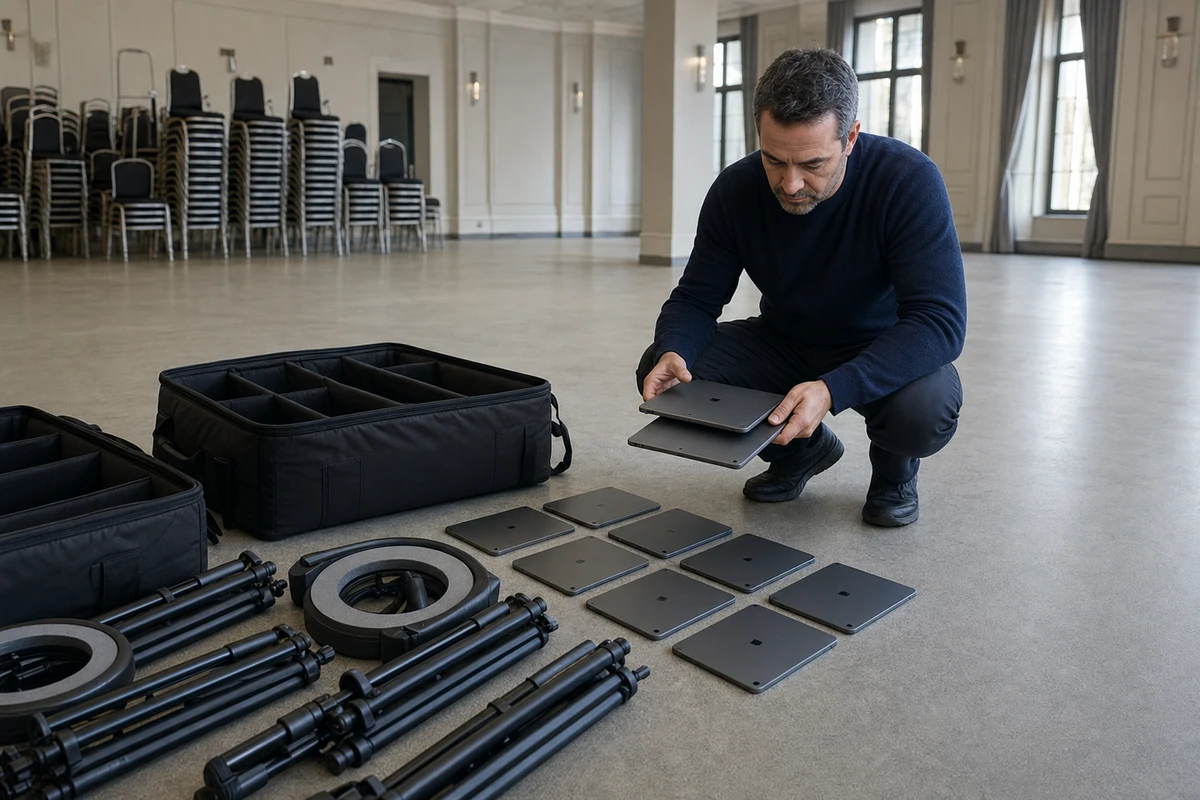
Löschen und registrieren Sie zwei vorhandene iPads pro Woche an eventfreien Tagen neu. Physischer Apple Configurator über USB, wie Apples Bereitstellungsleitfaden es beschreibt. Halten Sie zwei iPads mit „alter Konfiguration“ als Reserve im Einsatz, während die Migration läuft. Dokumentieren Sie das Ritual beim ersten Mal und folgen Sie ihm die nächsten sechs Wochen. Das 30-tägige Übergangsfenster bedeutet, dass die frühesten Geräte der Migration ungefähr dann dauerhaft überwacht sind, wenn die letzten Geräte online gehen.
Woche 11
Konfigurieren Sie den iPadOS-Aufschub auf das Maximum von 90 Tagen, richten Sie Verteilgruppen pro Event ein und prüfen Sie, dass die Umgehungscodes Ihrer Aktivierungssperre für jedes Gerät korrekt hinterlegt werden. Das ist die Verdrahtung von Schicht 3 und Schicht 4, einmal erledigt und danach selten wieder angefasst.
Woche 12
Führen Sie eine Übung mit der gesamten Flotte durch. Verschwinden Sie am Ende eines Samstags mit einem iPad, lösen Sie am Sonntagmorgen den Managed Lost Mode aus und stoppen Sie die Zeit bis zur Wiederherstellung. Sie wollen eine Zahl, kein Gefühl. Eine Flottenübung einmal im Jahr ist der Weg, das eine falsch konfigurierte Gerät zu finden, bevor es zu dem einen wird, das verschwindet.
FAQ
Kann ich ein iPad ohne MDM in den Single App Mode versetzen? Ja, über den geführten Zugriff, aber laut 42Gears (2026) wird der geführte Zugriff beim Neustart beendet und muss pro Gerät von Hand eingerichtet werden. Es ist ein Werkzeug für einzelne Geräte, kein Flottenwerkzeug.
Kann ich mit MDM sehen, was meine Box-App tut? Nein. MDM verwaltet das Gerät: Version, Sperrzustand, Standort, Aktivierungssperre, Konfigurationsprofile. Die Inhalte der Box-App, die Event-Einstellungen, Vorlagen und Gast-Interaktionen liegen im eigenen Dashboard des Box-Anbieters. Sie brauchen beides.
Werden die Fotos der Gäste mit iCloud synchronisiert? Nicht, wenn Ihr MDM-Einschränkungsprofil die iCloud-Fotomediathek auf dem Gerät deaktiviert. Das ist eine Konfigurationsentscheidung, die Sie auf Profilebene treffen.
Was passiert, wenn das iPad während eines Events offline geht? Der Single App Mode bleibt aktiv. Das Konfigurationsprofil liegt auf dem Gerät und wird nicht zur Laufzeit abgerufen. MDM-Befehle (Updates, Entsperren, Lost Mode) werden auf dem MDM-Server in eine Warteschlange gestellt und ausgeführt, sobald sich das iPad wieder verbindet.
Unterstützt meine Box-App den Autonomous Single App Mode? Fragen Sie Ihren Anbieter. ASAM erfordert ausdrückliche Entwicklerunterstützung und ist keine standardmäßige iOS-Funktion. Die meisten Fotobox-Apps deklarieren keine ASAM-Entitlements; einige wenige tun es.
Quellen
- Apple Inc. (2026). “Activation Lock on Apple devices.” Apple Platform Deployment User Guide. https://support.apple.com/guide/deployment/activation-lock-depf4ab94ef1/web
- Apple Inc. (2026). “Use device management to deploy software updates.” Apple Platform Deployment User Guide. https://support.apple.com/guide/deployment/device-management-deploy-software-updates-depafd2fad80/web
- Apple Inc. “Battery and Performance — service and recycling.” Apple.com. https://www.apple.com/batteries/service-and-recycling/
- Walters, Brock (2026). “iPad MDM: A Complete Guide.” FleetDM, January 13, 2026. https://fleetdm.com/articles/ipad-mdm-a-complete-guide
- Pepper, Andrea (2025). “What is iOS kiosk mode? How to enable & manage Single App Mode.” SimpleMDM Blog, updated May 22, 2025. https://simplemdm.com/blog/how-to-use-ios-single-app-mode/
- McLoughlin, Shane. “How to: Kiosk Mode.” Booth.Events Help Center. https://help.booth.events/article/66-kiosk-mode
- Kesarwani, Upasna (2026). “iPad Kiosk Mode: 3 Ways to Lock Your iPads into Single App Mode.” 42Gears Blog, February 2, 2026. https://www.42gears.com/blog/ipad-kiosk-app-lock-apps-on-ipad-single-app-mode/
- Jamf (2026). “Jamf Pricing for Business.” Jamf.com. https://www.jamf.com/pricing/