

Ein Gast tritt an ein iPad, das auf einem Ständer nahe dem Eingang eines Wochenend-Pop-up-Shops montiert ist. Der Bildschirm zeigt genau eine Sache: ein Fotoerlebnis, mitten in der Animation, das zum Tippen auffordert. Der Gast macht ein Foto, gibt eine E-Mail-Adresse ein, um eine Kopie zu erhalten, und geht weiter. Was der Gast nie erreicht, ist der Rest des iPads. Kein Home-Bildschirm, kein Safari, keine Einstellungen, keine Aufnahmen. Das Gerät erfüllt genau eine Aufgabe und sonst nichts.
Ein iPad dazu zu bringen, sich so zu verhalten, was die meisten Betreiber iPad-Kioskmodus nennen, läuft auf zwei Methoden hinaus. Der Geführte Zugriff ist in jedes iPad integriert, kostet nichts und ist in etwa zwei Minuten aktiviert. Der Einzel-App-Modus (Single App Mode) ist die erzwungene Variante, die über die Gerätebeaufsichtigung und ein Profil für Mobile Device Management (MDM) angewendet wird. Für ein einzelnes iPad bei einem betreuten Event oder einer kurzen Aktivierung ist der Geführte Zugriff das richtige Werkzeug, und diese Anleitung behandelt ihn vollständig. Ein Haken gehört gleich an den Anfang: Der Geführte Zugriff ist eine Sitzung, kein dauerhafter Zustand, und jeder Neustart beendet ihn. Es folgen die komplette Einrichtung, die Vorab-Checkliste, die die meisten Anleitungen auslassen, und eine einfache Regel dafür, wann eine sitzungsbasierte Sperre nicht mehr ausreicht.
Was „iPad-Kioskmodus“ tatsächlich bedeutet
Ein Betreiber, der nach „iPad-Kioskmodus“ sucht, erwartet meist einen einzigen Schalter, tief in den Einstellungen vergraben. Den gibt es nicht. „Kioskmodus“ ist kein Begriff von Apple; er ist eine Kurzform, die aus der Windows-Welt entlehnt ist, wo Microsoft tatsächlich eine Funktion mit diesem Namen anbietet. Auf einem iPad wird dasselbe Ergebnis über einen von zwei grundlegend verschiedenen Mechanismen erreicht.
Der erste ist der Geführte Zugriff, eine Bedienungshilfe auf jedem iPad. Er braucht kein Konto, keinen Computer und keine besondere Registrierung, und er sperrt das Gerät für die Dauer einer Sitzung, die das Personal von Hand startet und beendet, auf die App im Vordergrund. Der zweite ist der Einzel-App-Modus, eine verwaltete Einschränkung, die nur auf einem beaufsichtigten iPad funktioniert und über ein MDM-Profil gesteuert wird. Wie der MDM-Anbieter SimpleMDM in seinem Erklärstück zum iOS-Kioskmodus (2025) beschreibt, hält der Einzel-App-Modus eine App ohne Ausstiegsmöglichkeiten im Vordergrund gesperrt und wird dabei aus der Ferne von einem Administrator verwaltet.
Der entscheidende Unterschied lautet beaufsichtigt gegenüber unbeaufsichtigt und sitzungsbasiert gegenüber profilgesteuert. Ein Punkt verdient es, klar ausgesprochen zu werden: Apple liefert keine eigenständige „Kioskmodus“-App. Auch die „Kiosk-Apps“ von Drittanbietern, die im App Store verkauft werden, können ein Gerät nicht allein sperren; jede von ihnen läuft weiterhin innerhalb des Geführten Zugriffs oder ist auf ein per MDM angewendetes Profil angewiesen, um das iPad einzugrenzen. Die meisten Betreiber sollten mit dem Geführten Zugriff beginnen und den Punkt kennen, an dem sie ihm entwachsen sind.
So sperren Sie ein iPad mit dem Geführten Zugriff auf eine App
Die App ist geladen, das iPad sitzt auf seinem Ständer, und das Personal braucht es so, dass es auf diesem einen Bildschirm bleibt, während die Gäste kommen und gehen. Der Geführte Zugriff schafft das in acht Schritten, alle dokumentiert auf Apples Support-Seite zum Geführten Zugriff (2026).
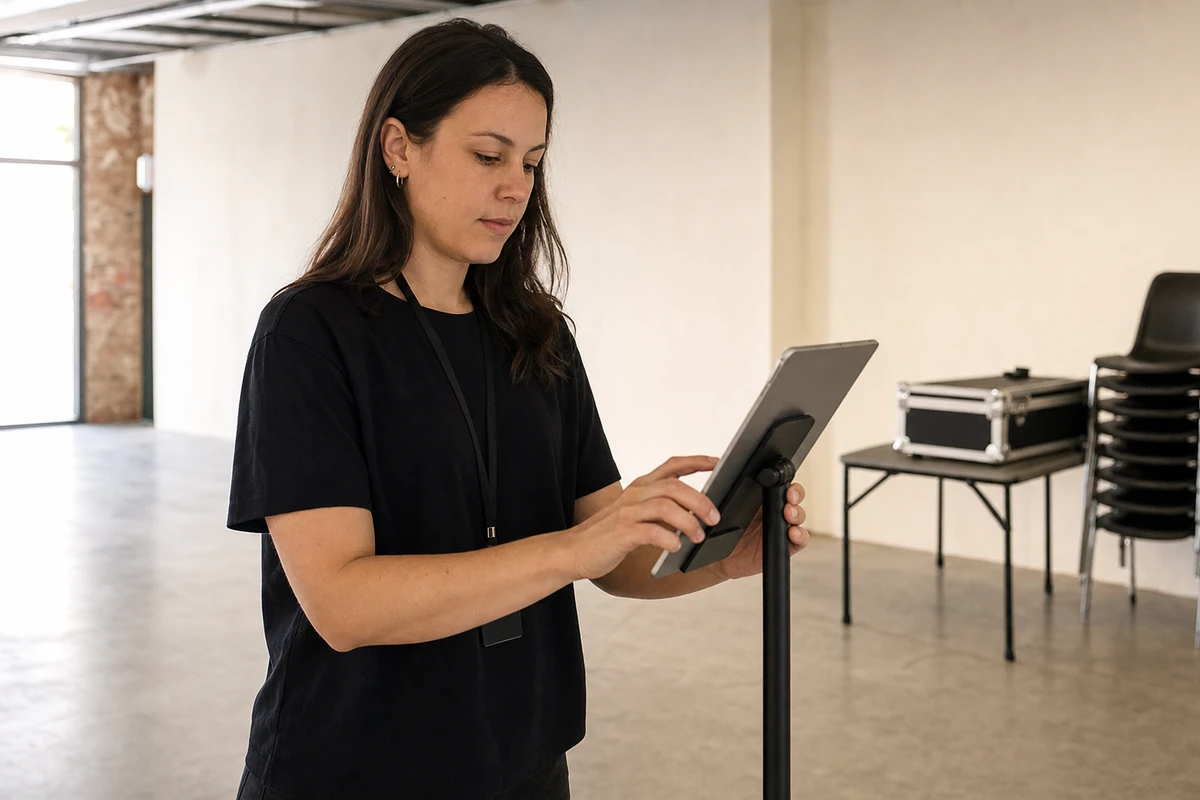
1. Die Funktion einschalten
- Die Funktion einschalten. Öffnen Sie die Einstellungen, gehen Sie zu Bedienungshilfen, dann zu Geführter Zugriff, und schalten Sie ihn ein.
- Einen Code für den Geführten Zugriff festlegen. Wählen Sie unter Codeeinstellungen die Option „Code für Geführten Zugriff festlegen“. Dieser Code sollte nicht mit dem Sperrcode des Geräts übereinstimmen, und kein herantretender Gast sollte ihn kennen. Er ist das Einzige, was zwischen einem neugierigen Gast und einem weit offenen iPad steht.
- Über Face ID oder Touch ID entscheiden. Derselbe Bildschirm bietet die Möglichkeit, eine Sitzung mit Face ID oder Touch ID statt mit dem Code zu beenden. Das ist für das Personal schneller und optional.
- Die App öffnen, auf die gesperrt werden soll. Starten Sie die App für das Fotoerlebnis, die Umfrage, den Check-in oder das Kassensystem und lassen Sie sie im Vordergrund.
- Die Sitzung starten. Drücken Sie dreimal die Taste für den Bedienungshilfen-Kurzbefehl: die obere Taste bei iPads mit Face ID, die Home-Taste bei älteren iPads, die noch eine haben. Anleitungen, die jedem Leser sagen, er solle „dreimal die Home-Taste drücken“, stammen aus der Zeit vor den Face-ID-iPads und sind für die meiste aktuelle Hardware falsch. Ist der Geführte Zugriff der einzige aktivierte Bedienungshilfen-Kurzbefehl, springt der Dreifachklick direkt hinein; sind mehrere aktiviert, erscheint zuerst ein kurzes Menü.
- Die Optionen festlegen, bevor Sie auf „Start“ tippen. In diesem Bereich findet die eigentliche Absicherung statt. Deaktivieren Sie die Standby-Taste und die Lautstärketasten, damit Gäste das Gerät weder abdunkeln noch stummschalten können. Schalten Sie „Bewegung“ aus, um die Bildschirmdrehung zu sperren. Legen Sie „Berührung“ und bei Bedarf ein Zeitlimit fest. Damit ein Teil des Bildschirms Tippen ignoriert, etwa ein Einstellungszahnrad oder ein Ausstiegslink innerhalb der App, umkreisen Sie diesen Bereich mit dem Finger; die Auswahl lässt sich anschließend verschieben oder in der Größe anpassen.
- Auf „Start“ tippen. Die Sitzung beginnt und das iPad ist auf die App gesperrt.
- Die Sitzung beenden. Drücken Sie dieselbe Taste dreimal, geben Sie den Code für den Geführten Zugriff ein (oder verwenden Sie Face ID oder Touch ID, falls aktiviert), und tippen Sie auf „Beenden“.
Es ist tatsächlich eine Zwei-Minuten-Aufgabe, und genau deshalb ist der Geführte Zugriff die richtige Antwort für ein betreutes iPad bei einem einzelnen Event.
Die Einrichtungs-Checkliste, die die meisten Anleitungen auslassen
Die meisten Anleitungen enden bei „Auf Start tippen“. Die Lücke zeigt sich sechs Stunden später, wenn eine Mitteilung über ein Erfassungsformular hereinrutscht, ein Gast das Kontrollzentrum herunterzieht oder der Bildschirm sich stillschweigend auf Fast-Schwarz abgedunkelt hat. Eine gesperrte App ist kein abgesichertes Gerät. Der Kiosk-Software-Anbieter Kiosk Group führt den gründlichsten Praxisleitfaden zu diesen Ausstiegswegen im öffentlichen Betrieb (2024), und einige davon sind wichtig, bevor irgendein iPad in Betrieb geht.
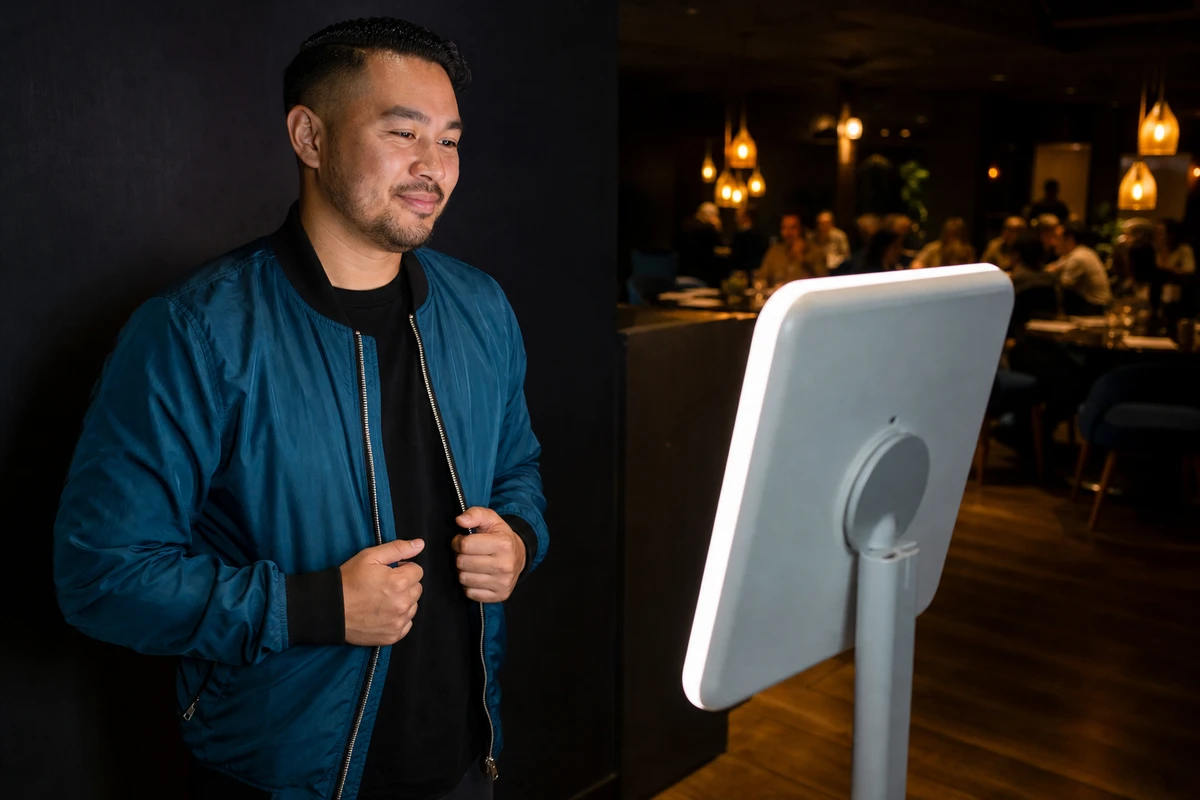
Systemsteuerungen absichern
Eine Sitzung im Geführten Zugriff unterdrückt bereits das Kontrollzentrum, die Mitteilungszentrale und den App-Umschalter, sodass Gäste sich nicht per Wischgeste heraushelfen können. Als Absicherung stellen Sie unter Einstellungen, Kontrollzentrum, „Zugriff in Apps“ auf Aus. „Hey Siri“ ist das heimtückischere Schlupfloch: Ein Kiosk-iPad ist fast immer angeschlossen, und Kiosk Group weist darauf hin, dass ein ladendes Gerät weiterhin auf „Hey Siri“ hört und einem Gast so einen Sprachweg um die App herum eröffnet. Schalten Sie es unter Einstellungen, Siri & Suchen aus.
Der Bildschirm selbst verursacht den peinlichsten Ausfall. Sitzt ein iPad in einem Gehäuse, das den Umgebungslichtsensor verdeckt, deutet das Gerät den Raum als dunkel und dimmt sich selbst, sodass ein herantretender Gast etwas sieht, das wie ein toter Bildschirm aussieht. Diese Abdunklung lässt sich später nicht aus der Ferne abschalten, also muss die automatische Helligkeit vor dem Einsatz deaktiviert werden, und das iPad sollte im tatsächlichen Gehäuse getestet werden statt auf einem Schreibtisch. In den Einstellungen des Geführten Zugriffs bestimmt die Option „Automatische Display-Sperre“, ob der Bildschirm mitten in der Sitzung in den Ruhezustand geht; zur Sicherheit stellen Sie auf Geräteebene unter Einstellungen, Anzeige & Helligkeit, „Automatische Sperre“ auf Nie.
Zwei weitere Details schützen Daten und Betriebszeit. Deaktivieren Sie den vorausschauenden Text unter Einstellungen, Allgemein, Tastatur, denn Textvorschläge können die Eingabe eines Gastes speichern und dem nächsten anzeigen, ein echtes Leck auf einem Formular zur E-Mail-Erfassung. Betreiben Sie das iPad an einem festen, physisch gesicherten Ladegerät. Kiosk Group rät außerdem davon ab, auf einem öffentlichen iPad einen Sperrcode einzurichten, da wiederholte Fehlversuche durch Gäste es in einen Wiederherstellungsmodus sperren können. Ein Aktivierungs-iPad, das sich abdunkelt, in den Ruhezustand geht oder mitten in der Erfassung die E-Mail-Adresse eines Fremden anzeigt, ist ein verlorener Kontakt und ein schlechterer Markeneindruck als gar kein Kiosk.
Das Eine, was der Geführte Zugriff nicht kann: einen Neustart überstehen
Viele Betreiber glauben, dass das iPad, sobald der Geführte Zugriff aktiv ist, dauerhaft gesperrt sei. Das ist es nicht. Der Geführte Zugriff ist eine Sitzung, kein dauerhafter Gerätezustand, und alles, was das iPad neu startet, beendet diese Sitzung. Das Gerät kehrt zum Sperrbildschirm zurück, der Geführte Zugriff ist aus und jede App erreichbar.
Vier alltägliche Ereignisse starten ein Kiosk-iPad im laufenden Betrieb neu: der Akku, der auf 0 % fällt, nachdem ein Ladegerät sich gelöst hat oder eine Steckdose ausgelöst wurde, ein iOS-Absturz, ein automatisches iPadOS-Update, das über Nacht installiert wird, und jede Stromunterbrechung im Raum. Der Mechanismus ist einfach. Weil der Geführte Zugriff unbeaufsichtigt und sitzungsbasiert ist, hält iPadOS keine Anweisung bereit, ihn beim Start erneut zu aktivieren, es gibt also nichts fortzusetzen. Kiosk Group bringt es in seinem Vergleich von Geführtem Zugriff und Einzel-App-Modus (2021) klar auf den Punkt: Nach einem Neustart durch leeren Akku „kehrt ein Gerät im Modus des Geführten Zugriffs zum Home-Bildschirm zurück und deaktiviert den Geführten Zugriff“. Der MDM-Anbieter 42Gears sagt dasselbe in seinem Überblick zum iPad-Kioskmodus (2026): „Ein Neustart des iPads beendet den Geführten Zugriff automatisch.“
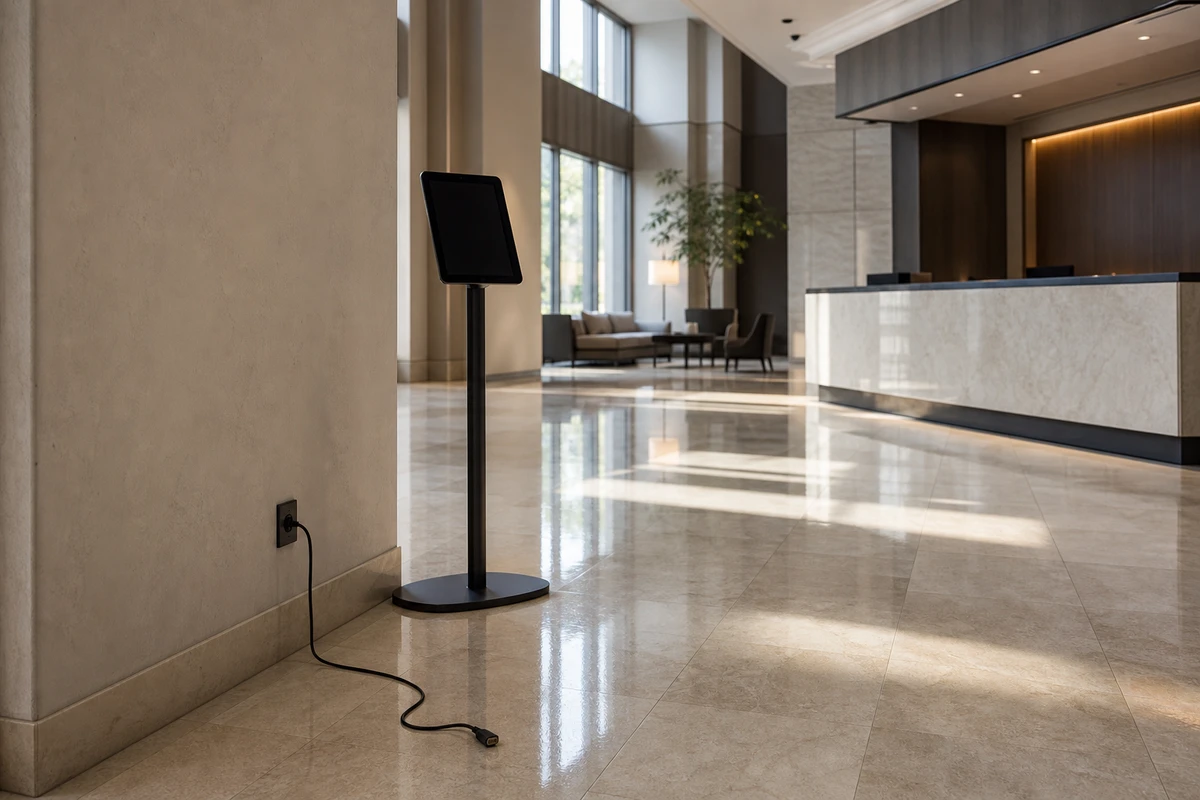
Eine Fotoaktivierung läuft auf einem iPad in einer Hotellobby. Über Nacht zieht ein Reinigungsteam den Stecker, um zu saugen, und vergisst, ihn wieder einzustecken. Der Akku entleert sich, das iPad schaltet sich ab und fährt später zu einem generischen iOS-Home-Bildschirm wieder hoch. Jeder herantretende Gast trifft am nächsten Morgen auf diesen Home-Bildschirm statt auf das Erlebnis, und der Kiosk erfasst null Fotos und null Kontakte, bis ein Mitarbeiter es zufällig bemerkt. Schlimmer noch: Die vor dem Neustart erfassten Fotos und E-Mail-Adressen liegen jetzt auf einem entsperrten iPad, das jeder in die Hand nehmen kann. „Abgesichert“ und „abgesichert und selbstheilend“ sind unterschiedliche Zusagen, und nur die zweite kann man unbeaufsichtigt lassen.
Wann Sie auf den Einzel-App-Modus umsteigen sollten (und was er kostet)
Der Einzel-App-Modus übersteht einen Neustart aus genau dem Grund, aus dem der Geführte Zugriff es nicht tut: Er wird durch ein Konfigurationsprofil auf einem beaufsichtigten Gerät erzwungen, nicht durch eine von einer Person gestartete Sitzung. Apples eigener Bereitstellungsleitfaden zur App-Sperre (2022) formuliert es unmissverständlich: „Wenn diese Nutzlast aktiv ist, öffnet sich die App unmittelbar nach dem Neustart eines Geräts erneut.“
Der Umstieg bedeutet zwei konkrete Dinge
Der Umstieg bedeutet zwei konkrete Dinge. Erstens muss das iPad beaufsichtigt sein, entweder durch Einrichtung über Apple Configurator auf einem Mac oder durch Registrierung über Apple Business Manager. Configurator löscht das Gerät während des Vorgangs und bindet es an diesen bestimmten Mac; Apple Business Manager registriert Geräte bei der Ersteinrichtung automatisch ohne Löschung. Zweitens wendet ein MDM-Dienst das Profil für den Einzel-App-Modus drahtlos an und erzwingt es, und dieselbe Verbindung kann App-Updates ausspielen, Einstellungen erneut anwenden und ein verlorenes iPad sperren oder orten. Eine verwandte Funktion trägt einen eigenen Namen: Der Autonome Einzel-App-Modus erlaubt es einer eigens entwickelten App, das Gerät selbst zu sperren und freizugeben, aber nur, wenn die App dafür entwickelt wurde und das MDM-Profil diese App zulässt.
Die ehrliche Entscheidungsregel
Die ehrliche Entscheidungsregel:
- Betreut, einzelnes Event oder kurzer Einsatz, ein oder wenige iPads: Geführter Zugriff. Für MDM zu zahlen ist hier hinausgeworfenes Geld.
- Zu irgendeinem Zeitpunkt unbeaufsichtigt, mehrtägig oder im Dauerbetrieb, mehr als eine Handvoll Geräte oder im Umgang mit Umsätzen oder Kundendaten: Einzel-App-Modus über MDM.
Der Dauerbetrieb-Fall ist nicht hypothetisch
Der Dauerbetrieb-Fall ist nicht hypothetisch. Ein Hotel, das eine Fotoaktivierung als dauerhaftes Element in der Lobby betreibt, ist eine verbreitete Variante, und Simple Booths HALO-Kit ist eine iPad-Fotobox-App, die genau dafür gebaut ist: Die laufende Installation im W Hotel Austin hat 31.730 Teilnehmer angezogen, ein mehrtägiger unbeaufsichtigter Betrieb, den keine vom Personal gestartete Sitzung des Geführten Zugriffs halten könnte.
Die Kosten sind geringer, als die meisten Betreiber erwarten. MDM für Apple-Geräte liegt bei namhaften Anbietern grob zwischen $1,50 und $4 pro Gerät und Monat: SimpleMDM nennt $2,50 pro Gerät im Jahresabo ($3 bei monatlicher Zahlung) ohne Mindestabnahme, Jamf Now beginnt bei $4, und Mosyle führt seine Fuse-Stufe mit $1,50, allerdings abgerechnet ab mindestens 30 Lizenzen.
Die Mindestabnahme verändert die Rechnung: Ein Rollout mit 10 iPads zahlt bei einem Anbieter ohne Mindestabnahme für genau 10 Geräte, sodass der Jahrestarif von SimpleMDM bei etwa $300 pro Jahr landet und Jamf Now bei $480, während Mosyles günstigerer Listenpreis erst greift, sobald eine Flotte 30 Geräte überschreitet. Ein kleiner Betreiber mit nur einem Standort kann die Kosten ganz vermeiden, da Mosyles kostenlose Stufe bis zu 30 Geräte abdeckt. Stellen Sie eine dieser Zahlen einem einzigen unbeaufsichtigten iPad gegenüber, das offen in der Öffentlichkeit steht, einem ganzen Tag toter Erfassung oder einem Gerät, an dem ein Fremder herummanipuliert hat, und die Rechnung fällt eindeutig aus. Eine betriebliche Randnotiz: Apps können sich nicht aktualisieren, solange der Einzel-App-Modus aktiv ist, daher müssen Updates in einem kurzen Wartungsfenster eingeplant werden.
Ein iPad auf einem Ständer in der Öffentlichkeit ist nur so professionell wie die Sperre dahinter. Für eine betreute Aktivierung sind der Geführte Zugriff und die Vorab-Checkliste die ganze Arbeit. Für alles, was unbeaufsichtigt bleibt oder im Dauerbetrieb läuft, ist der Einzel-App-Modus über MDM weniger ein Upgrade als die Grundausstattung, denn der häufigste Kiosk-Ausfall ist nicht ein Gast, der sich heraushebelt. Es ist ein stiller Neustart über Nacht, der das iPad auf eigene Faust freilässt.
Quellen
- Apple Support (2026). “Use Guided Access on iPhone or iPad.” https://support.apple.com/en-us/111795
- Apple Support (2022). “App Lock device management payload settings for iPhone, iPad, Shared iPad, or Apple TV.” https://support.apple.com/guide/deployment/app-lock-payload-settings-dep80a981/web
- Kiosk Group (2024). “Setting up an iOS device for public use.” https://support.kioskgroup.com/article/480-setting-up-an-ios-device-for-public-use
- Kiosk Group (2021). “Single App Mode.” https://support.kioskgroup.com/article/866-guided-access-vs-single-app-mode
- SimpleMDM (2025). “What is iOS kiosk mode? How to enable & manage Single App Mode.” https://simplemdm.com/blog/how-to-use-ios-single-app-mode/
- SimpleMDM (2026). “Transparent per-device pricing.” https://simplemdm.com/pricing/
- Jamf (2026). “Jamf pricing for business.” https://www.jamf.com/pricing/
- Mosyle (2026). “Mosyle Business pricing.” https://business.mosyle.com/pricing
- 42Gears Mobility Systems (2026). “iPad Kiosk Mode: 3 Ways to Lock Your iPads into Single App Mode.” https://www.42gears.com/blog/ipad-kiosk-app-lock-apps-on-ipad-single-app-mode/